
資格更新研修(オンライン)よくある質問
資格更新研修(オンライン)に関するよくある質問をまとめています。お問い合わせの前にご確認ください。
※本ページに記載の営業日とは「土日・祝日・年末年始休業を除いた日」となります。
以下の一覧のタイトルをクリックし、関連するよくある質問へ移動してください。
申込・案内メールについて
申込はどのようにするのでしょうか。
所属企業の申込担当者経由での申込みとなります。申込担当者へお問い合わせください。
前営業日になっても案内メールが送信されてきません。
通常、受講日の2営業日前に、予約時に登録されたメールアドレス宛に、プロメトリックから案内メールが送信されます。
受講日の前営業日になっても案内メールが届いていない方は、プロメトリックカスタマーサービスまでお問い合わせください。
動作環境について
資格更新研修(オンライン)はスマートフォン、タブレット、macOS搭載PCでも受講はできますか。
スマートフォン、タブレット、macOS搭載PCでは資格更新研修(オンライン)を受講することはできません。
windowsOS搭載のPCをご用意の上、動作環境を満たしているか確認してください。
受講可能なブラウザを教えてください。
Google Chrome、Microsoft Edgeのいずれかのブラウザで受講可能です。
画面解像度、ブラウザの表示倍率、Windowsの画面拡大率の設定は必須でしょうか。
必須ではありませんが、これらの設定を行うことで、理解度測定テストを快適に受講することができます。資格更新研修では、研修動画の視聴後に、研修内容の理解度を測定するためのテストを受講します。その際、画面上でポップアップ表示されるPDF資料を参照しながらテストを受講できます。
画面解像度が推奨(1920x1080px)以上の場合、ブラウザの表示倍率およびWindowsの画面拡大率を100%にすることでPDF資料と設問画面が左右に表示され快適に受講することができます。
画面解像度が推奨(1920x1080px)未満の場合、資料が設問に重なり、設問や解答選択肢が隠れてしまいます。ブラウザのズーム機能を利用して画面表示サイズの倍率を下げる、マウスで資料を移動させる、資料を閉じる等の対応を行ったうえで解答してください。
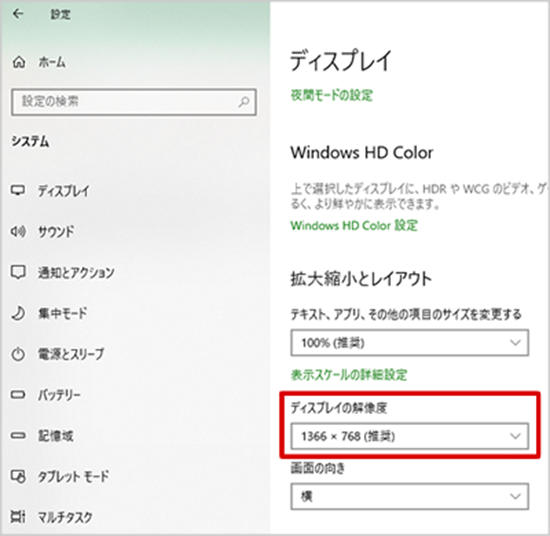
画面解像度の変更方法がわかりません。
[Windowsのスタートボタン]➝[設定]➝[システム]➝[ディスプレイ]の順に選択し、表示された「ディスプレイの解像度」から変更可能です。
選択できる解像度はディスプレイにより異なります。
画面解像度が推奨以下にしか設定できない方は、設定可能な最も高い画面解像度に設定してください。
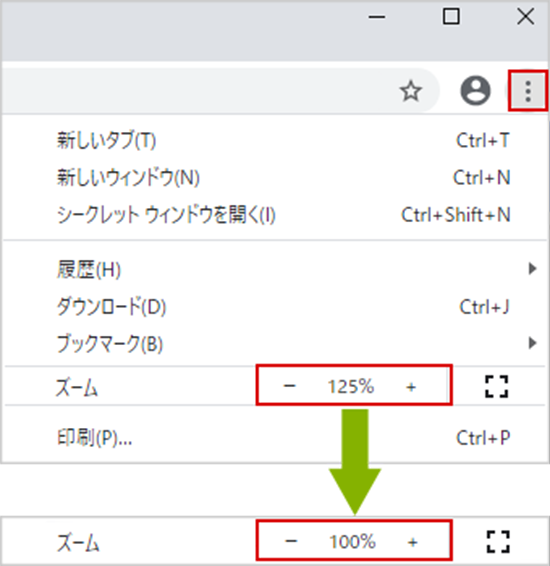
Google Chromeでブラウザの表示倍率を100%に変更する方法がわかりません。
ブラウザ右上端の「Google Chrome の設定」ボタン(︙)をクリックし、ズームの「-」または「+」をクリックして、100%にしてください。
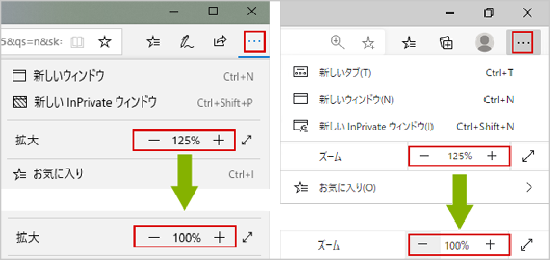
Microsoft Edgeでブラウザの表示倍率を100%に変更する方法がわかりません。
ブラウザ右上端の「設定」ボタン(…)をクリックし、拡大またはズームの「-」または「+」をクリックして、100%にしてください。Microsoft Edgeのバーションにより、設定画面が多少異なります。
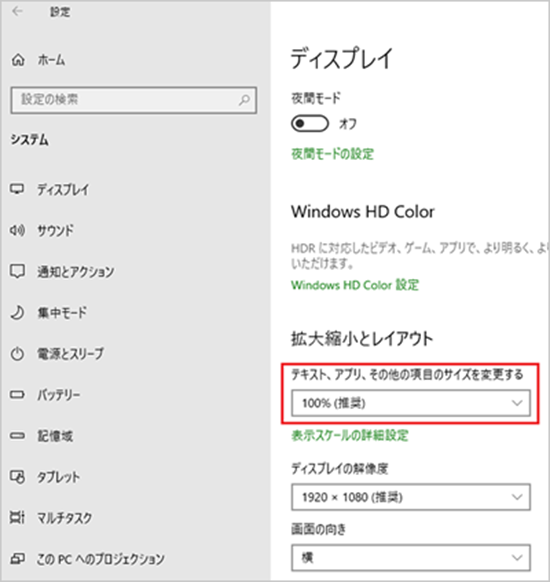
Windowsの画面拡大率(表示スケール)の変更方法がわかりません。
[Windowsのスタートボタン]➝[設定]➝[システム]➝[ディスプレイ]の順に選択し、表示された「テキスト、アプリ、その他の項目のサイズを変更する」から100%にしてください。
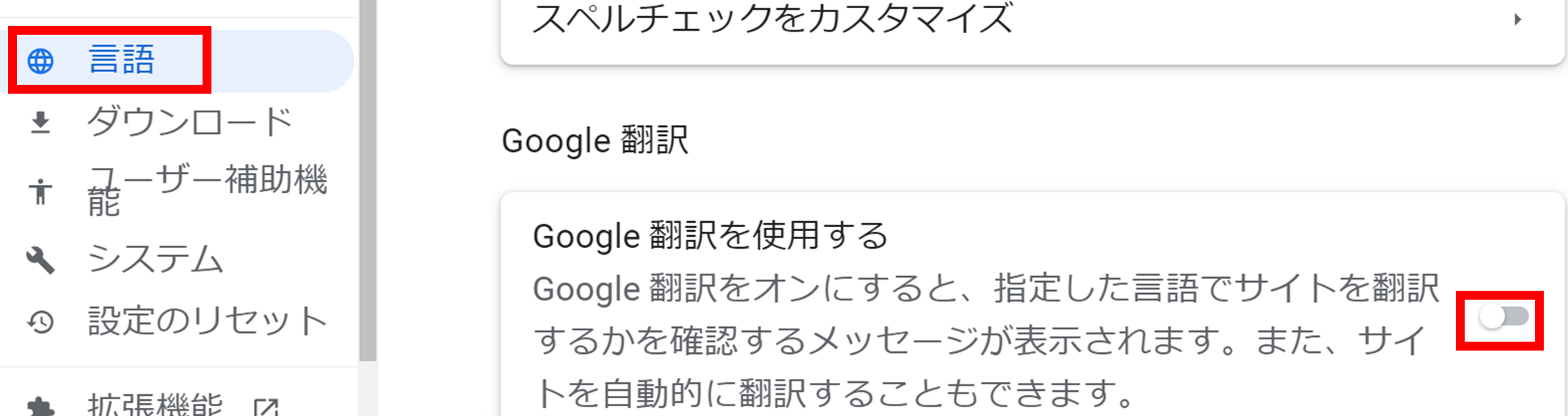
Google Chromeでブラウザの自動翻訳をオフにする手順がわかりません。
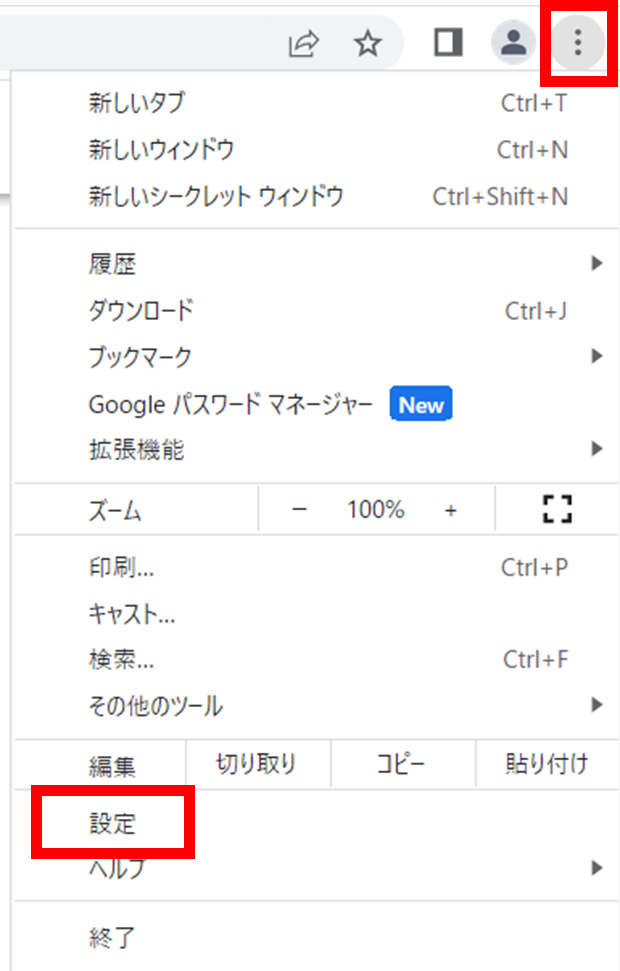
ブラウザ右上端の「設定」ボタン(︙)をクリックし「設定」を選択してください。
Microsoft Edgeでブラウザの自動翻訳をオフにする手順がわかりません。
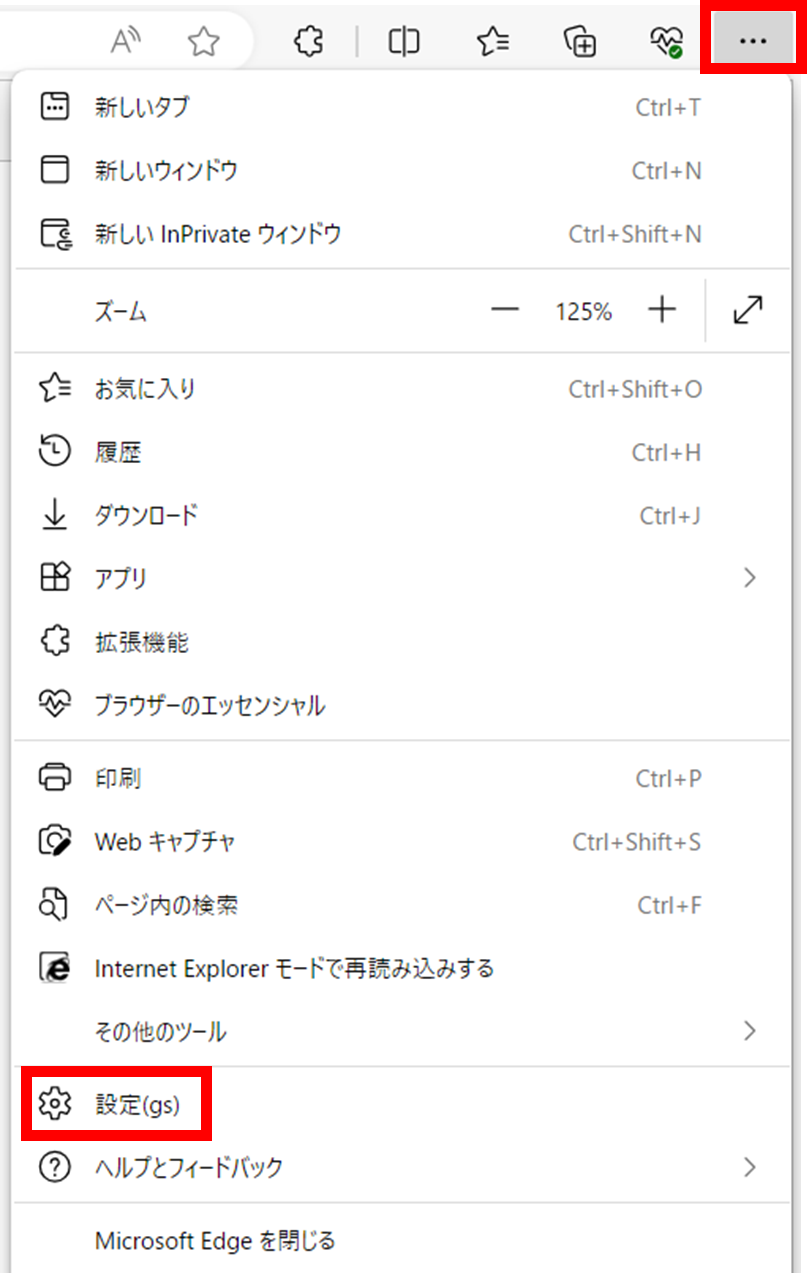
ブラウザ右上端の「設定」ボタン(…)をクリックし「設定」を選択してください。

Google Chromeでピクチャインピクチャ機能を無効にする方法がわかりません。
ブラウザ右上端の「Google Chrome の設定」ボタン(︙)をクリックし、「設定」をクリックしてください。
次に「機能拡張」をクリックし、ピクチャインピクチャに関連するソフトのチェックを外してください。
画像のピクチャインピクチャのソフトは追加していない場合は表示されません。また画像は一例となります。表示や解除方法が異なる場合があります。
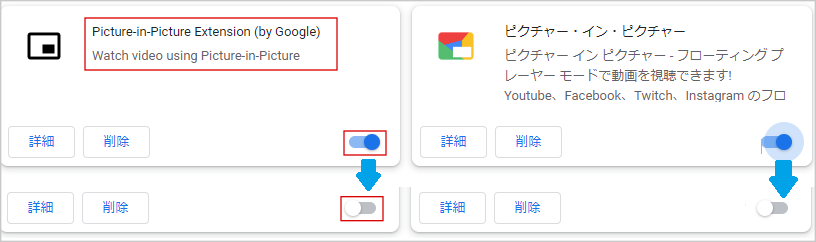
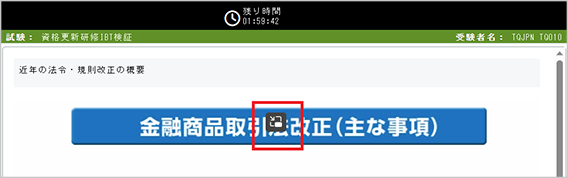
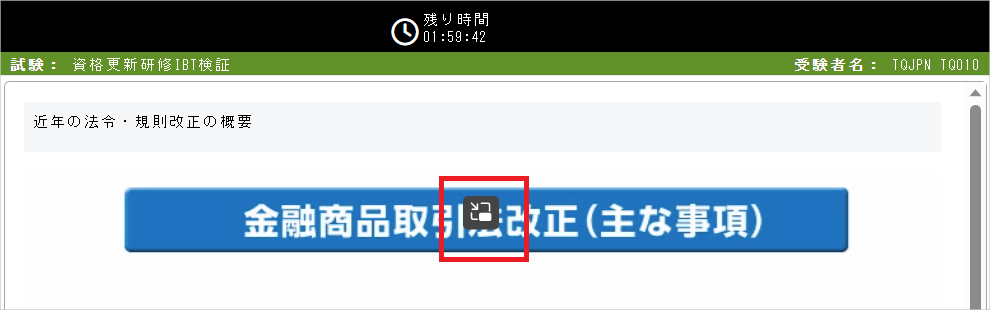
設定を無効にできなかった場合は、受講中、動画にマウスカーソルを合わせると「ピクチャインピクチャ」のボタンが表示されますが、絶対にクリックしないようにしてください。受講が中断します。
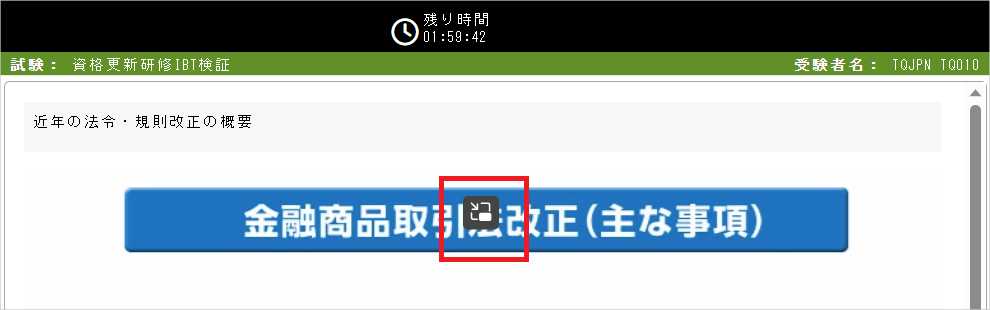
Microsoft Edgeでピクチャインピクチャ機能を無効にする方法がわかりません。
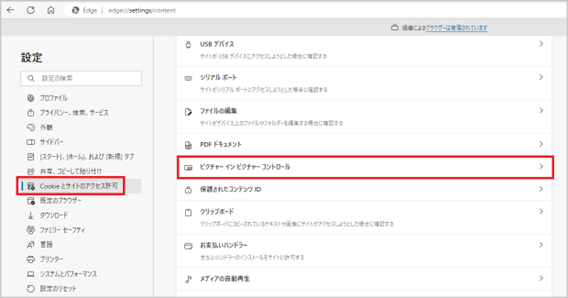
ブラウザ右上端の「設定」ボタン(…)をクリックし、表示されたメニューから「設定」をクリックする。
「Cookieとサイトのアクセス許可」をクリックし右側メニュー内にある「ピクチャー イン ピクチャー コントロール」をクリックし、「ビデオ フレーム内にピクチャー イン ピクチャー コントロールを表示する」のチェックを外してください。
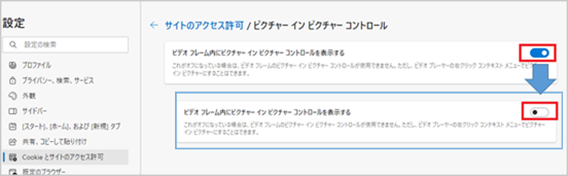
設定を無効にできなかった場合は、受講中、動画にマウスカーソルを合わせると「ピクチャインピクチャ」のボタンが表示されますが、絶対にクリックしないようにしてください。受講が中断します。
PCやネットワークが動作環境を満たしていないと受講することはできないのですか。
ご利用のPCやネットワークが動作環境を満たしていない場合、正常に受講できない可能性があります。
トラブルが発生した場合、カスタマーサービスのサポートの対象外となります。
受講前について
受講開始時刻はいつですか。
所属企業の申込担当者へお問い合わせください。
なお、受講開始時刻は、プロメトリックから受講日の2営業日前に予約時に登録されたメールアドレス宛へ送信される案内メールにも記載されています。
受講開始時刻を過ぎてしまったら受講できませんか。
受講日時を事前に確認のうえ、原則として予約された日時に受講してください。
ただし、同日の9:00~18:00の間に受講を開始することも可能です。カスタマーサービスの営業時間(9:00~18:00)外にトラブルが発生した場合は、サポートの対象外となります。
今日は都合が悪くなったので、明日受講してもよいですか。
予約された受講日でないと受講は出来ません。受講日に受講いただけない場合は欠席の扱いとなります。
受講の際に本人確認書類は必要ですか。
資格更新研修(オンライン)において本人確認書類は必要ありません。
本人確認時に必要な予約番号が分かりません。
予約番号(半角数字8桁)は、プロメトリックから受講日の2営業日前に予約時に登録されたメールアドレス宛へ送信される案内メールに記載されています。
案内メールが届いていない方は、よくある質問の「申込・案内メールに関連するよくある質問」の「前営業日になっても案内メールが送信されてこない。」をご確認ください。
受講開始に必要なキーコードが分かりません。
キーコード(半角英数字8桁)は、プロメトリックから受講日の2営業日前に予約時に登録されたメールアドレス宛へ送信される案内メールに記載されています。
案内メールが届いていない方は、よくある質問の「申込・案内メールに関連するよくある質問」の「前営業日になっても案内メールが送信されてこない。」をご確認ください。
本人確認画面から先に進めません。
- 入力している予約番号に誤りがないか、全角文字を入力していないか確認して下さい。予約番号は、プロメトリックから受講日の2営業日前に予約時に登録されたメールアドレス宛へ送信される案内メールに記載されている半角数字8桁の番号です。半角英数字からなる8桁のキーコードとは別の番号となりますのでご注意ください。
-
生年月日は、「年4桁+月2桁+日2桁」の8桁(例:19930101)で入力して下さい。なお、本人確認時の認証は、所属企業の申込担当者が予約時に登録した生年月日での認証となります。正しい生年月日を入力しているのに先に進めない場合は、申込担当者へご確認いただき、予約時に登録された生年月日を入力して下さい。
-
受講の開始可能時間は受講当日の9:00~18:00です。それ以外の時間に先へ進むことはできません。
案内メールが届いていない方は、よくある質問の「申込・案内メールに関連するよくある質問」の「前営業日になっても案内メールが送信されてこない。」をご確認ください。
キーコード入力時について
キーコードの入力画面でキーコードを入力してもOKボタンがクリックできません。
キーコードは半角英数字で8桁です。入力しているキーコードに誤りがないか、全角文字を入力していないか確認してください。8桁の半角英数字が入力されるまでOKボタンはクリックできません。
キーコードは受講日のプロメトリックから2営業日前に予約時に登録されたメールアドレス宛へ送信される案内メールに記載されています。本人確認時に入力する半角数字からなる8桁の予約番号とは別のコードとなりますのでご注意ください。
案内メールが届いていない方は、よくある質問の「申込・案内メールに関連するよくある質問」の「前営業日になっても案内メールが送信されてこない。」をご確認ください。
キーコードの入力画面で「Invalid Keycode 無効なキーコード:この試験は存在しません。」というメッセージが出ます。
入力したキーコードに誤りがあります。
正しいキーコードが入力されているか確認してください。

キーコードの入力画面で「Invalid Keycode 無効なキーコード:この試験はexam windowがオープンされている間はロックされています。」というメッセージが出ます。
予約した受講日より前の日付に受講を開始した場合、このメッセージが表示されます。
プロメトリックから受講日の2営業日前に予約時に登録されたメールアドレス宛へ送信される案内メールに記載された受講日を確認してください。

キーコードの入力画面で「Invalid Keycode 無効なキーコード:この試験は既に完了しています。」というメッセージが出ます。
受講が完了している、または受講日を過ぎている場合、このメッセージが表示されます。
プロメトリックから受講日の2営業日前に予約時に登録されたメールアドレス宛へ送信される案内メールに記載された試験日を確認してください。

キーコードの入力画面で「Invalid Keycode 無効なキーコード:この試験は現在システムチェック中です。1分程度時間を空けて、再度キーコードを入力してください。」というメッセージが出ます。
実施中の研修のキーコードを使用した場合、このメッセージが表示されます。
別のブラウザ、または別のウィンドウやタブで受講を開始していないか確認してください。
受講していない場合は、1分程度お待ちください。その後、キーコードを再入力し、OKボタンを押すと受講が開始されます。

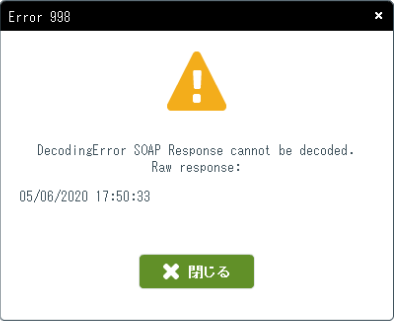
キーコードの入力画面で「Error 998」というメッセージが出ます。
ご利用のネットワークがインターネットに接続されていない可能性があります。インターネットに接続できることを確認の上、エラー画面の閉じるボタンを押すと受講が開始されます。
受講が開始されない場合は、一度ブラウザを閉じてください。その後ブラウザを起動し、同様の手順でキーコード入力画面へ進み、正しいキーコードを入力して受講を開始してください。
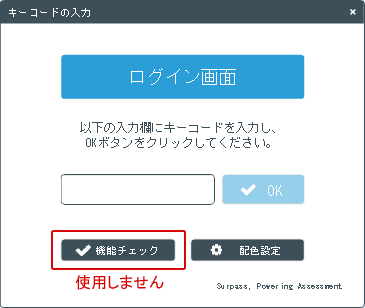
キーコードの入力画面に表示されている「機能チェック」を実施する必要はありますか。
資格更新研修(オンライン)ではこの機能は使用しません。
研修内容の確認画面に表示される氏名が正しくありません。
プロメトリックから受講日の2営業日前に予約時に登録されたメールアドレス宛へ送信される案内メールに記載されている姓名がご自身の名前かご確認下さい。
案内メールが届いていない方は、よくある質問の「申込・案内メールに関連するよくある質問」の「前営業日になっても案内メールが送信されてこない。」をご確認ください
受講中について
動画が停止した場合や再生されない場合、どうすればよいですか。
通信の状態が悪い場合やPCのスペックが推奨以下の場合、動画が停止したり、ロード中のまま再生されないことがあります。
数秒待っても動画が再生されない場合は、ブラウザの画面右上の「×」ボタンでブラウザ閉じて受講を中断し、再度ブラウザを立ち上げ受講を再開してください。 再開は、受講案内ページから、再度、開始の手順を行うことで中断した動画から再開可能です。
再開しても同じ動画で停止する等、改善されない場合は、再度「×」ボタンでブラウザを閉じ、ブラウザのキャッシュをクリアした後、再開してください。
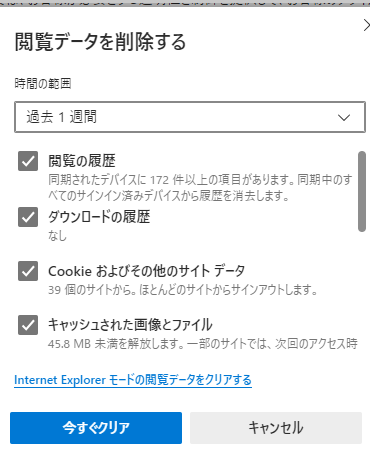
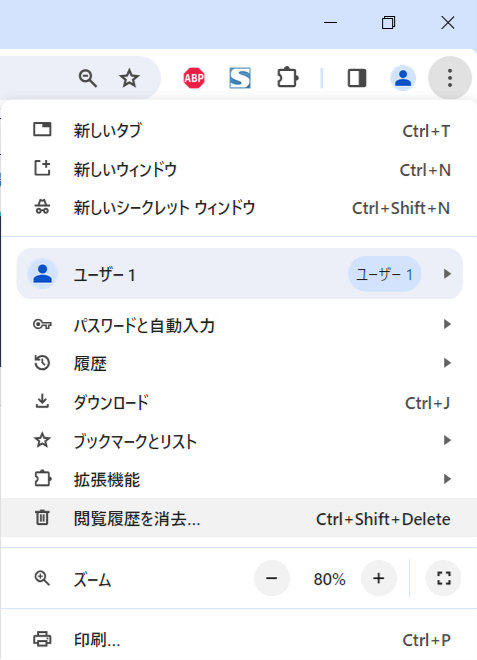
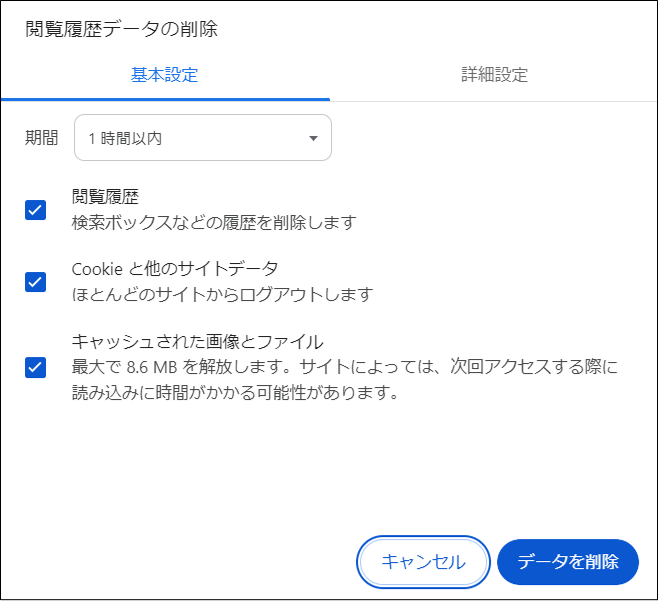
Edgeブラウザのキャッシュクリア方法の一例
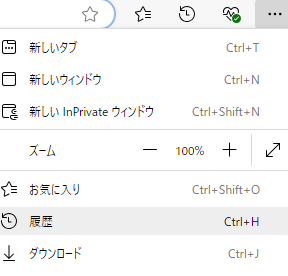
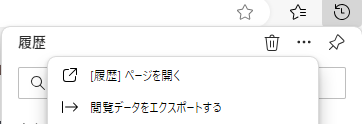
2. 「・・・」をクリックし「[履歴]ページ」を開くをクリックします。

3. 「履歴データを削除する」をクリックします。


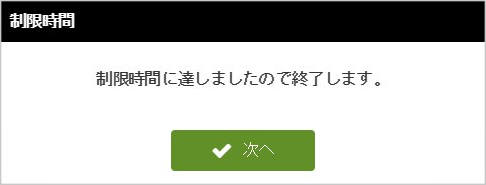
終了ボタンを押して受講を終了しようとすると「制限時間に達しましたので終了します」のメッセージが出ます。
制限時間内に終了する場合においても表示されますが、結果に影響はありませんので、そのままOKをクリックして終了してください。
受講中にPCトラブルやネットワークのトラブルが発生しましたが、受講時間は経過していました。受講時間を延長することはできますか。
受講時間の延長はできませんので、制限時間に到達すれば、受講は終了となります。
解答選択肢を右クリックすると解答選択肢に取り消し線が引かれますが、これは選択済の状態ですか。
選択肢を左クリックして背景がオレンジ色(標準配色の場合)になると選択済みとなります。
取り消し線は選択の候補から除外する際の目印として利用してください。

受講中に離席したい場合、どうすればよいですか。
お手洗いなどで離席される場合は、必ずパソコン画面のロックを行ってください。
なお、離席中も受講時間は経過します。
休憩のため受講を中断することはできますか。
受講の中断はできません。解答画面の上部中央に残り時間が表示されます。
受講中の動画は早送りや巻き戻しができますか。
受講中の動画の早送りや巻き戻しはできません。
受講を途中で放置していたら時間切れになりました。受講をやり直すことはできますか。
受講をやり直すことはできません。所属企業の申込担当者からの結果の連絡をお待ちください。
間違って受講画面のタブまたはブラウザを閉じてしまった場合どうすればよいですか。
再度ブラウザを立ち上げ、既定の手順に従ってキーコード入力画面まで進みます。実行していた研修のキーコードを入力して、OKボタンを押してください。
受講当日の受講開始可能時間(9:00~18:00)であれば閉じてしまった時の残り時間、問題から受講が再開できます。
受講開始可能時間を過ぎてしまった場合は、再開できませんのでブラウザを閉じた時の状態で結果が出ます。所属企業の申込担当者からの結果の連絡をお待ちください。
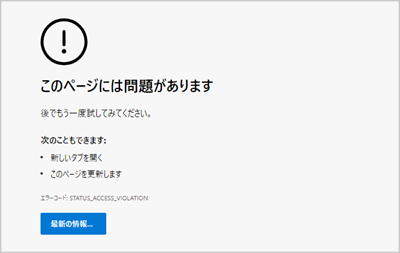
受講中に動画の画面をクリックしたら(ピクチャインピクチャのボタンを押したら)エラー画面が表示されました。
資格更新研修はピクチャインピクチャの機能は利用できません。使用した場合は研修が中断されます。
再度研修を再開するには、再度ブラウザを立ち上げ、既定の手順に従ってキーコード入力画面まで進みます。実行していた研修のキーコードを入力して、OKボタンを押してください。

受講後について
終了画面で、終了ボタンをクリックしましたがブラウザに何も表示されません。研修は正常に終了していますか。
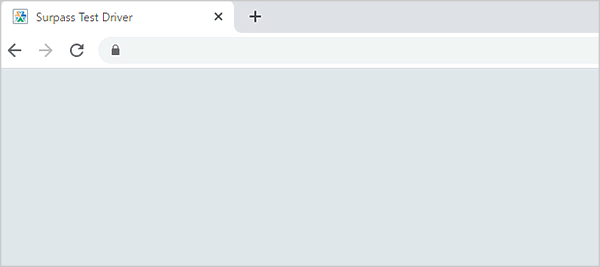
ブラウザにより終了ボタンをクリックした際の表示が異なります。
右の画面のように受講画面がグレーで表示された場合、研修は正常に終了しています。そのままブラウザを閉じてください。
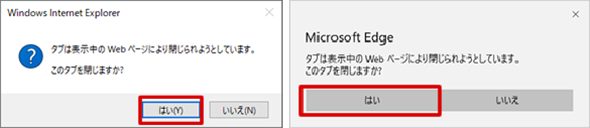
また、下図のポップアップが表示された場合は、いずれも「はい」を選択するとブラウザが閉じられます。この場合も研修は正常に終了しています。
終了画面で終了ボタンをクリックすると画面が固まって動かなくなりました。研修は正常に終了していますか。
ブラウザを閉じた後、再度ブラウザを立ち上げ、既定の手順に従ってキーコード入力画面まで進みます。実行していた研修のキーコードを入力して、OKボタンを押してください。
「Invalid Keycode 無効なキーコード:この試験は既に完了しています」のメッセージが出たら、研修は正常に終了しています。

受講結果はいつわかりますか。
受講日の2営業日後以降に所属企業の申込担当者から通知されます。
※受講が最後まで完了しなかった場合は、中断した時点での回答内容に基づき採点され、結果の通知が受講日の3営業日後以降になります。