
大学入試CBT体験版
大学入試CBT体験版では、大学入試のCBTで使用する試験画面をイメージした環境で、基本的な操作を体験いただけます。
このページでは、下記の確認ができます:
- 操作説明動画を見る
- CBT体験版を試す
- 試験画面(左右分割画面)を確認する
操作説明動画やCBT体験版を通じて、試験前に基本的な操作方法をご確認ください。
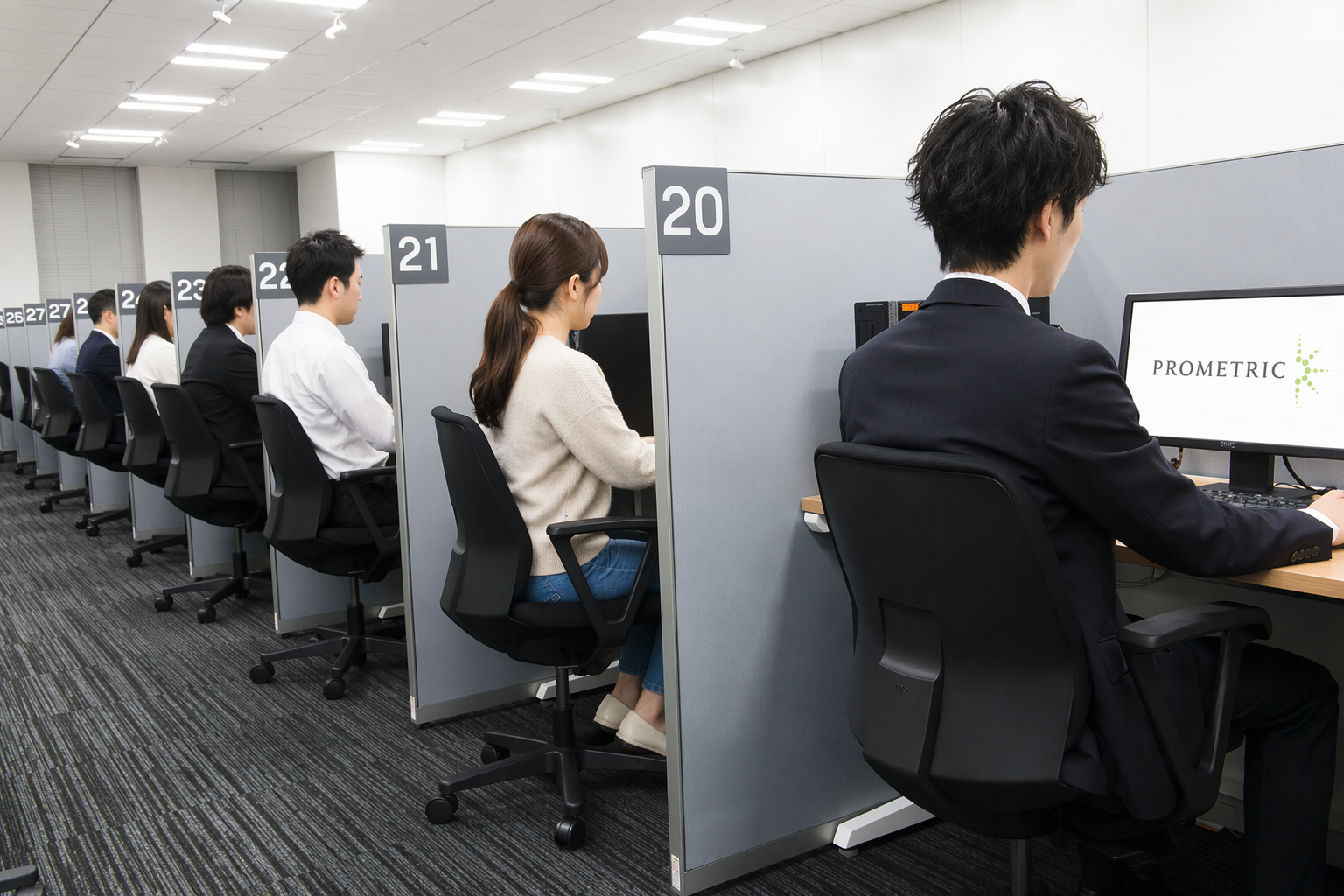
操作説明
CBT(Computer-based Testing)は、コンピューター上で問題の表示と解答を行う試験方式です。選択式問題はマウスで解答し、記述式問題はキーボードで解答を入力します。
CBTの基本的な操作方法は、以下の動画および体験版で事前に確認いただけます。
- 動画前半:試験開始から解答画面の基本操作
- 動画後半(4:44頃~):左右分割画面の操作
※動画内では電卓機能が表示されますが、実際の試験での利用の有無は大学により異なります。
大学入試向けの画面については、下記の「大学入試向けCBT体験版」にてご確認ください。
大学入試向けCBT体験版
大学入試向けCBT体験版では、大学入試CBT方式で使用する試験画面をイメージした環境で基本的な操作を体験いただけます。
「左側に問題文・資料、右側に解答欄」を表示する左右分割画面を採用しています。
「大学入試CBT体験版はこちら」をクリックして体験版を開始してください。
体験版の操作については、下記の「大学入試CBT体験版 操作説明書」をご参照ください。
なお、体験版は、ご使用のパソコン環境によっては問題画面と解答画面が重なって表示される場合がありますが、試験会場では「左に問題文・資料、右に解答欄」が並んで表示されます。左右に並んだ画面は、画面イメージの動画およびPDFにて確認可能です。
動作環境
| 項目 | 推奨環境 |
|---|---|
| 画面解像度 | 1920px×1080px以上 |
| ブラウザ | Microsoft Edge、Google Chrome |
| 利用可能端末 | Windows PC, Mac |
| 利用不可端末 | スマートフォン、タブレット |
ご注意
- 推奨環境を満たしていない場合、画面が重なって表示されることがあります。
- 実際の試験会場のディスプレイでは、問題画面と解答画面が左右に並んで表示されます。
- 画面が見切れる場合は「F11」で全画面表示をお試しください。
- 実際の試験画面は一部デザインが異なる場合があります。
操作説明書
大学入試CBT体験版を初めてご利用になる方は、事前に操作説明書をご確認ください。体験版の起動方法や基本的な操作手順、試験画面の確認方法をご案内しています。
大学入試CBT体験版
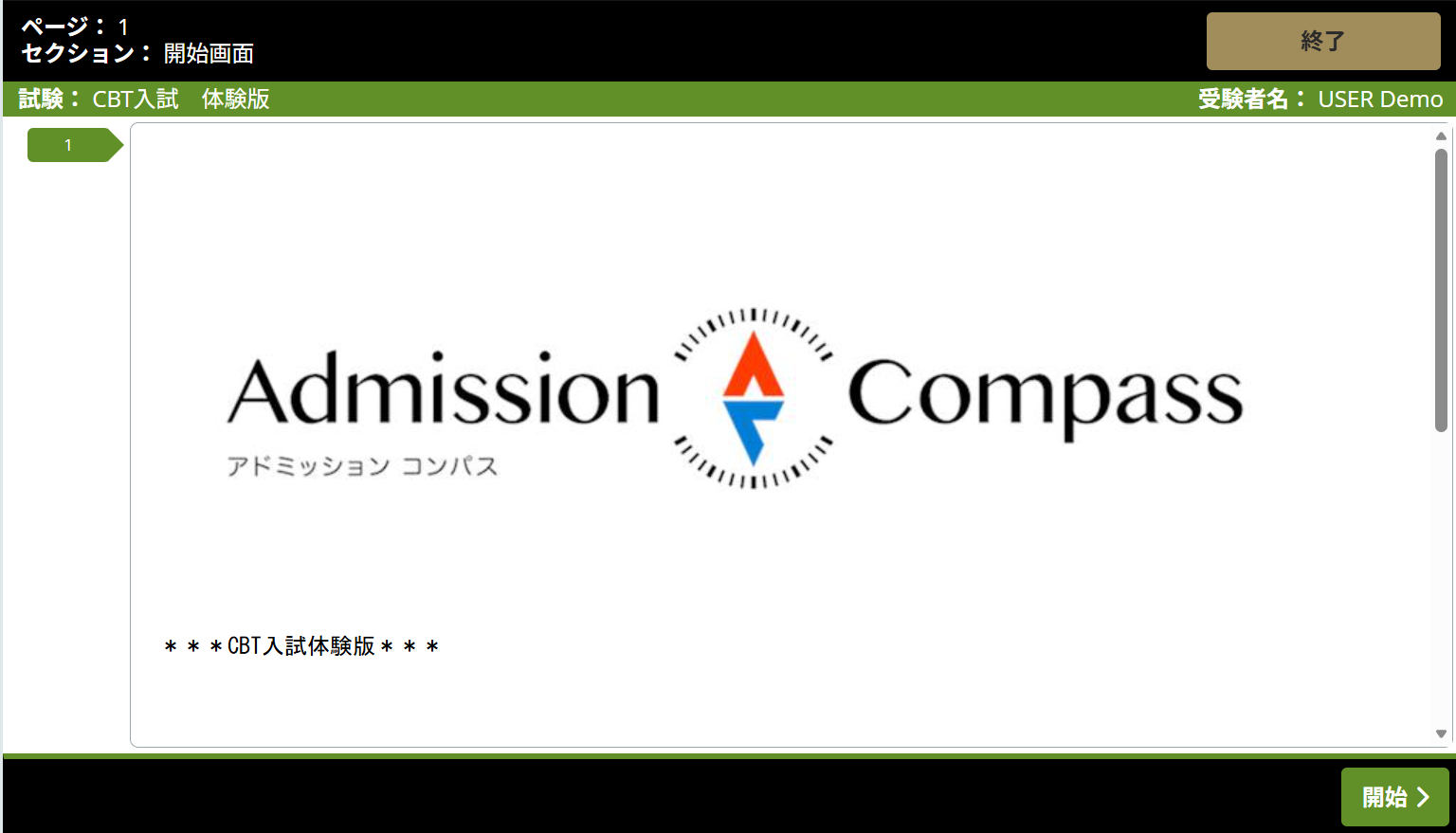
試験画面を動画で確認したい方はこちら
大学入試CBT体験版の操作説明書を確認するには、以下のリンクをクリックしてください。
大学入試CBT体験版の動画
大学入試体験版の動画を再生するには、以下のビデオの再生ボタンをクリックしてください。
※この動画に音声はありません。

大学入試のCBT化をご検討の大学関係者の方

プロメトリックでは、大学入試におけるCBT導入を支援しています。
受験者の利便性向上や試験運営の効率化、安定した試験実施に向けて、受験環境の提供や試験運営などを支援しています。
本ページでご紹介している体験版は、受験者向けの操作イメージを確認いただくためのものです。
大学におけるCBT導入事例や実施方法、サービスの詳細については、以下のページをご覧ください。